
icon
提供图标组件。
使用
npm i -D @vuepress/plugin-icon@nextimport { iconPlugin } from '@vuepress/plugin-icon'
export default {
plugins: [
iconPlugin({
// 选项
}),
],
}我们支持多种类型的图标:
iconify(默认)fontawesomeiconfont
此外,你也可以使用任何图像链接作为图标(不支持相对链接)。
如果你想要一个新的图标类型,请提交一个议题或提交 PR。
在 Markdown 中,你可以使用 ::icon decorators... =size /color key=value complex-key="complex value"...:: 插入自定义图标。
- 以
=开头的字符串将被视为尺寸定义。 - 以
/开头的字符串将被视为颜色定义。 - 任何本身是有效 html 属性的字符串将被解析、标准化并添加到图标元素中。
- 其余部分将被视为图标名称。
::icon =16 /red:: <!-- <VPIcon icon="icon" color="red" size="16px" /> -->

::icon rotate vertical-align=middle:: <!-- <VPIcon icon="icon rotate" vertical-align="middle" /> -->::mdi:home /blue::
::mdi:apple =2rem vertical-align=text-bottom::图标类型
Iconify
有关完整的图标列表,请参见 https://icon-sets.iconify.design/。要使用图标,请复制选择器中的 iconify-icon 的图标名称。
此外,iconify 支持以下属性:
mode:svg(默认)stylebg或mask以更改渲染图标模式inline:false以禁用内联图标flip:horizontal或vertical以翻转图标rotate:90、180、270以旋转图标
如果你主要使用 1 个图标集,可以将前缀设置为图标集名称(例如:mdi:),然后你可以使用图标名称而无需前缀。手动声明完整图标名称将覆盖前缀:
::home:: <!-- mdi:home -->
::svg-spinners:180-ring:: <!-- svg-spinners:180-ring -->
Iconify 离线使用
默认情况下,图标从 Iconify API 加载。要改为本地打包,请设置 offline 选项,图标类型默认为 iconify。
图标由 iconify-icon Web 组件与使用到的每个图标集对应的 @iconify-json/<prefix> 包提供,需要将它们安装为开发依赖。例如,如果使用了 mdi 集的图标:
npm i -D iconify-icon @iconify-json/mdi随后页面中用到的图标会被自动打包。图标集会裁剪为使用中的图标,因此产物中只包含使用中的图标:
export default {
  plugins: [
    iconPlugin({
      prefix: 'mdi:',
      offline: true,
    }),
  ],
}
无法从页面内容中检测到的图标,例如主题配置中使用的图标,需要通过 scan 选项补充。
没有前缀的图标不会被打包,请设置 prefix 选项或在图标中写出前缀。
缺少包时会终止构建并给出需要安装的包,被跳过的图标会以警告提示。
注意
未被打包的图标在开发服务器中会显示为空白,因为那里拦截了 Iconify API。在构建产物中,当访问者在线时该图标仍会从 Iconify API 加载。
Font Awesome
有关免费图标列表,请参见 https://fontawesome.com/search?ic=free。要使用图标,请复制选择器中的图标名称。
fontawesome 关键字仅包括免费的实心和常规图标。如果要使用品牌图标,则需要使用 fontawesome-with-brands 关键字。
实心图标可以直接使用。如果要使用常规或品牌图标,则需要在图标名称前添加 regular: 或 brands: 前缀:
::home:: <!-- fas fa-home (实心是默认的) -->
::solid:home:: <!-- fas fa-home -->
::regular:heart:: <!-- far fa-heart -->
::brands:apple:: <!-- fab fa-apple -->
此外,还支持三个字母前缀、第一个字母或完整类名:
::s:home:: <!-- fas fa-home -->
::fas:home:: <!-- fas fa-home -->
::fa-solid:home:: <!-- fa-solid fa-home -->

::b:apple:: <!-- fab fa-apple -->
::fab:apple:: <!-- fab fa-apple -->
::fa-brands:apple:: <!-- fa-brands fa-apple -->

::r:heart:: <!-- far fa-heart -->
::far:heart:: <!-- far fa-heart -->
::fa-regular:heart:: <!-- fa-regular fa-heart -->
你可以在图标名称后添加其他 fontawesome 支持的类,并用空格分隔,其中 fa- 前缀是可选的:
<!-- 一个小尺寸 icon -->

::home fa-sm:: <!-- fas fa-home fa-sm -->

<!-- 旋转 180° -->

::home rotate-180:: <!-- fas fa-home fa-rotate-180 -->
有关所有可用类的详细信息,请参见 https://docs.fontawesome.com/web/style/styling。
Font Awesome 离线使用
默认情况下,图标从 jsdelivr CDN 加载。要改为本地打包,请设置 offline 选项,并让 assets 选项包含 Font Awesome 资源,使图标类型为 fontawesome。
图标由 @fortawesome 包提供,需要将它们安装为开发依赖。@fortawesome/fontawesome-svg-core 始终需要,每种图标样式还需要各自的包:
| 样式 | 包 |
|---|---|
solid | @fortawesome/free-solid-svg-icons |
regular | @fortawesome/free-regular-svg-icons |
brands | @fortawesome/free-brands-svg-icons |
只打包页面中用到的图标时,只需安装用到的样式对应的包:
# 使用了 solid 和 brands 图标,不需要 regular
npm i -D @fortawesome/fontawesome-svg-core @fortawesome/free-solid-svg-icons @fortawesome/free-brands-svg-icons
随后页面中用到的图标会被自动打包:
export default {
  plugins: [
    iconPlugin({
      assets: 'fontawesome',
      offline: true,
    }),
  ],
}
无法从页面内容中检测到的图标,例如主题配置中使用的图标,需要通过 scan 选项补充。
打包全部免费图标时需要三个样式包,因为每个样式都是整体导入的:
npm i -D @fortawesome/fontawesome-svg-core @fortawesome/free-solid-svg-icons @fortawesome/free-regular-svg-icons @fortawesome/free-brands-svg-iconsiconPlugin({ assets: 'fontawesome', offline: 'all' })图标的检测方式与渲染方式一致,因此图标中包含的类可以任意排序:
::house fa-sm:: <!-- 图标名在前 -->
::fa-sm fa-house:: <!-- 类在前 -->
缺少包时会终止构建并给出需要安装的包,被跳过的图标会以警告提示。
注意
离线模式只打包免费图标。该模式下不会从 CDN 加载 Font Awesome 资源(包括套件),因此未被打包的图标不会渲染。
FontAwesome 套件和 Pro 功能
默认情况下,我们使用 jsdelivr CDN 来加载 FontAwesome 免费图标的 V7 版本。这对于大多数开源项目来说应该足够了。
此外,你可以在 fontawesome.com 购买套件来使用。
具有专业功能的 FontAwesome 套件支持专业图标、更多图标样式和上传自己的图标。
有关详细信息,请参见 FontAwesome 文档。
Iconfont
Iconfont 是阿里妈妈 MUX 创建的矢量图标管理和交流平台。
每个设计师都可以将图标上传到 Iconfont 平台,用户可以从这些图标中创建项目。项目可以以各种格式使用。
生成自己的 Iconfont 链接
创建项目
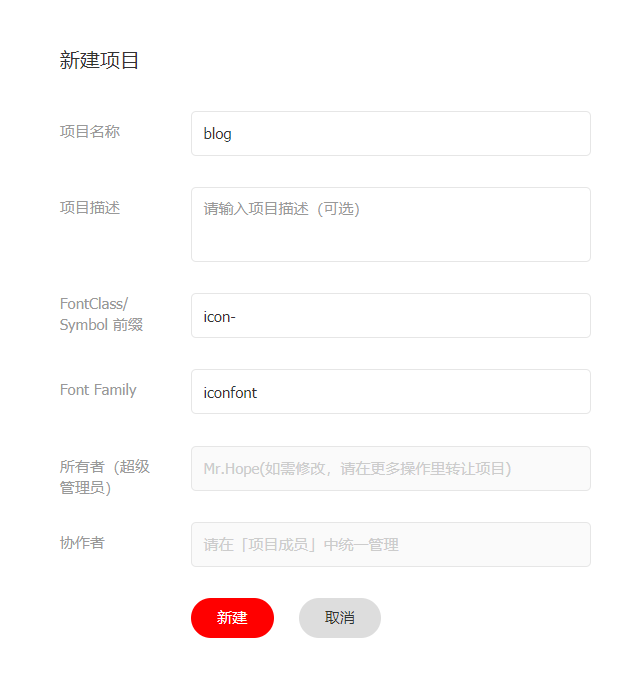
首先,你需要创建一个新项目来设置和管理你网站的图标:
- 登录 Iconfont。
- 在网站顶部找到 "资源管理 → 我的项目",点击右上角的 "新建项目" 图标。
- 设置一个可识别的项目名称。
- 使用
FontClass/Symbol 前缀填写icon-。你也可以根据自己的喜好填写,但是你需要在前面加上一个额外的"iconfont"类手动设置这个值为prefix选项,例如:iconfont icon-。
导入图标
搜索并找到你想要使用的图标,点击图标上的 "添加到图标库" 按钮。

当你完成搜索后,点击右上角的 "添加到图库" 图标,点击下面的 "添加到项目",选择你创建的项目然后确认。
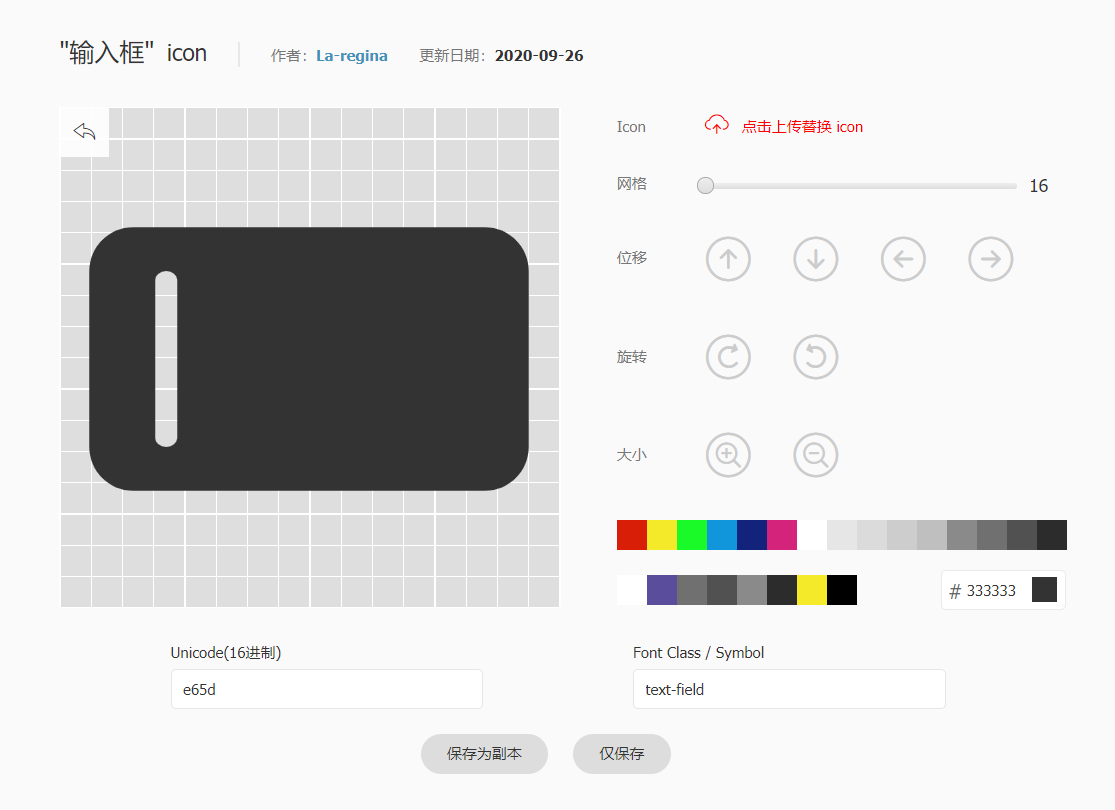
编辑图标
在项目页面上,你可以编辑项目中的图标,包括调整位置、大小、旋转、颜色、Unicode 编码和字体类/符号。
生成链接
点击项目上方的 "字体类" 按钮,然后点击 "生成链接"。
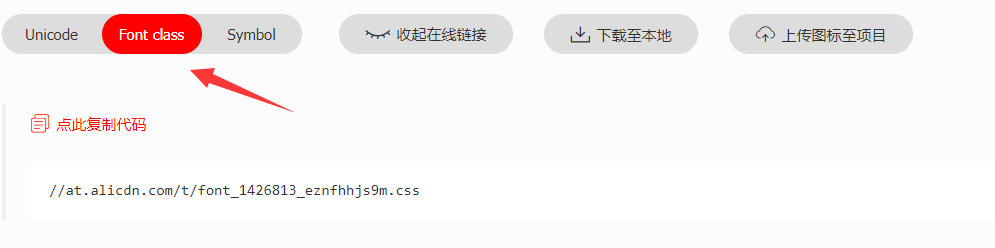
然后使用生成的链接设置 assets 选项。
提示
你需要每次添加新图标时重新生成和更新链接。
图片
任何图标类型都支持图像链接(不支持相对链接)。
<!-- 完整链接 -->

::https://example.com/icon.png::

<!-- icon.png 应该放在 .vuepress/public 文件夹中 -->

<VPIcon icon="/icon.png" /> <!-- ::/icon.png:: 是不被支持的,因为它会被解析为颜色 -->
选项
assets
类型:
IconAssetexport type BuiltInIcon = 'fontawesome-with-brands' | 'fontawesome' | 'iconify' export type IconLink = `//${string}` | `/${string}` | `http://${string}` | `https://${string}` export type IconAsset = (BuiltInIcon | IconLink)[] | BuiltInIcon | IconLink默认值:
"iconify"详情:
要使用的图标资源。
支持以下关键字,你可以使用其他 CDN 链接甚至你自己的:
iconify:Iconifyfontawesome:仅限 Font Awesome 免费图标fontawesome-with-brands:Font Awesome 免费图标和品牌图标
type
类型:
IconTypeexport type IconType = 'fontawesome' | 'iconfont' | 'iconify' | 'unknown'默认值:从
assets中推断详情:
图标的类型,插件将尝试从资源中推断类型,并回退到
unknown。特别地,插件可以识别:
- iconfont css 链接
- fontawesome kits
- fontawesome 和 iconify 的 CDN 链接
prefix
类型:
string默认值:从
assets和type推断详情:
图标组件的前缀。默认情况下,插件将使用:
iconfont icon-用于 iconfont 类型- 空字符串用于所有其他类型
component
- 类型:
string - 默认值:
"VPIcon" - 详情:图标组件的名称
markdown
- 类型:
boolean - 默认值:
true - 详情:是否在 Markdown 中启用图标语法(
::icon::)
offline
类型:
boolean | "all"默认值:
false详情:
本地打包图标,而非从 CDN 或 Iconify API 加载,使站点无需联网即可访问。
图标按站点的图标类型打包,因此该选项不会影响
type与assets选项。需要安装的包见
Iconify 离线使用与 Font Awesome 离线使用。仅
fontawesome与iconify的图标可以打包,图标类型为其他值(如iconfont)时会终止构建。true:打包站点用到的图标,它们会从页面内容、front matter 与组件属性中检测,见
scan 选项。"all":打包该图标类型的全部图标。仅fontawesome支持,因为一个 Iconify 图标集可能
包含数千个图标,iconify下会改为打包站点用到的图标。
export default {
  plugins: [
    iconPlugin({
      prefix: 'mdi:',
      offline: true,
    }),
  ],
}
图标在站点准备阶段检测,因此新增图标后需要重启开发服务器。
提示
打包全部 Font Awesome 图标会为客户端产物增加约 1.8 MB,而 Iconify 的产物只包含使用中的图标。
scan
类型:
IconScan详情:
需要扫描图标的字段,供 offline 选项使用,未启用离线模式时该选项无效。
export interface IconScan { frontmatter?: string[] components?: string[] scanner?: (app: App) => string[] | Promise<string[]> }frontmatter与components为字段路径,支持字段访问与数组下标,其中[*]匹配数组的
每个元素。不存在的字段会被静默跳过。
frontmatter
- 类型:
string[] - 默认值:
['icon'] - 详情:页面的 front matter 字段,例如
['icon', 'features[*].name']。设为[]可关闭 front matter 扫描。
components
类型:
string[]详情:页面中使用的组件的属性,形式为
<组件>.<属性>,例如['VPCustom.icon', 'VPTest.files[*]']。组件的属性会作为一个对象读取,因此
VPCustom.icon读取icon属性,而VPTest.files[*]读取files属性的每个元素。用:prop或v-bind绑定的属性在值无法解析为 JSON
时会给出警告,因为此时其图标无法被打包。
scanner
类型:
(app: App) => string[] | Promise<string[]>详情:用于获取无法被检测到的图标的额外扫描器,例如主题配置中使用的图标。
返回的图标使用与 Markdown 中一致的语法,Iconify 为
mdi:home,Font Awesome 为solid:house。export default { plugins: [ iconPlugin({ offline: true, scan: { frontmatter: ['icon', 'features[*].name'], components: ['VPCustom.icon'], scanner: (app) => ['mdi:home'], }, }), ], }提示
可复用的辅助函数会被导出,因此扫描器可以基于它们构建:
import {
  extractIconsFromComponents,
  extractIconsFromFields,
  parseComponentField,
} from '@vuepress/plugin-icon'

// 读取某个对象中的图标,例如主题配置或数据文件
extractIconsFromFields(data, ['icon', 'features[*].name'])

// 读取站点组件属性中的图标
extractIconsFromComponents(
  app,
  ['VPCustom.icon'].map(parseComponentField).filter((field) => field != null),
)
组件属性
icon
- 类型:
string - 必填:是
- 详情:图标名称
color
- 类型:
string - 默认值:
"inherit" - 详情:图标颜色
size
- 类型:
number | string - 默认值:当前字体大小
- 详情:图标尺寸
verticalAlign
- 类型:
string - 默认值:
"-0.125em" - 详情:图标垂直对齐方式
sizing
类型:
"height" | "both"默认值:
"height"详情:
图标的约束方式:
height:仅约束高度,宽度随图标比例变化。both:同时约束宽度和高度,图标等比缩放以填满尺寸框,不会被拉伸。
FontAwesome 将每个图标绘制在
1.25em × 1em的画布上(默认16px字号下为20px × 16px)并将图形居中,因此宽图标不会被压扁。这正是sizing="both"的行为,可让 FontAwesome 图标在列表、侧边栏和工具条中保持对齐。其他图标类型使用
1em × 1em的方形画布。